
Handleiding Buck Smart
Alles wat je op de Buck Smart zelf instelt en doet, stap voor stap: van de eerste keer aanzetten tot een terugbetaling. De automaat komt klaar voor gebruik uit de doos.
Instructievideo van Buckaroo, speelt af na een klik.
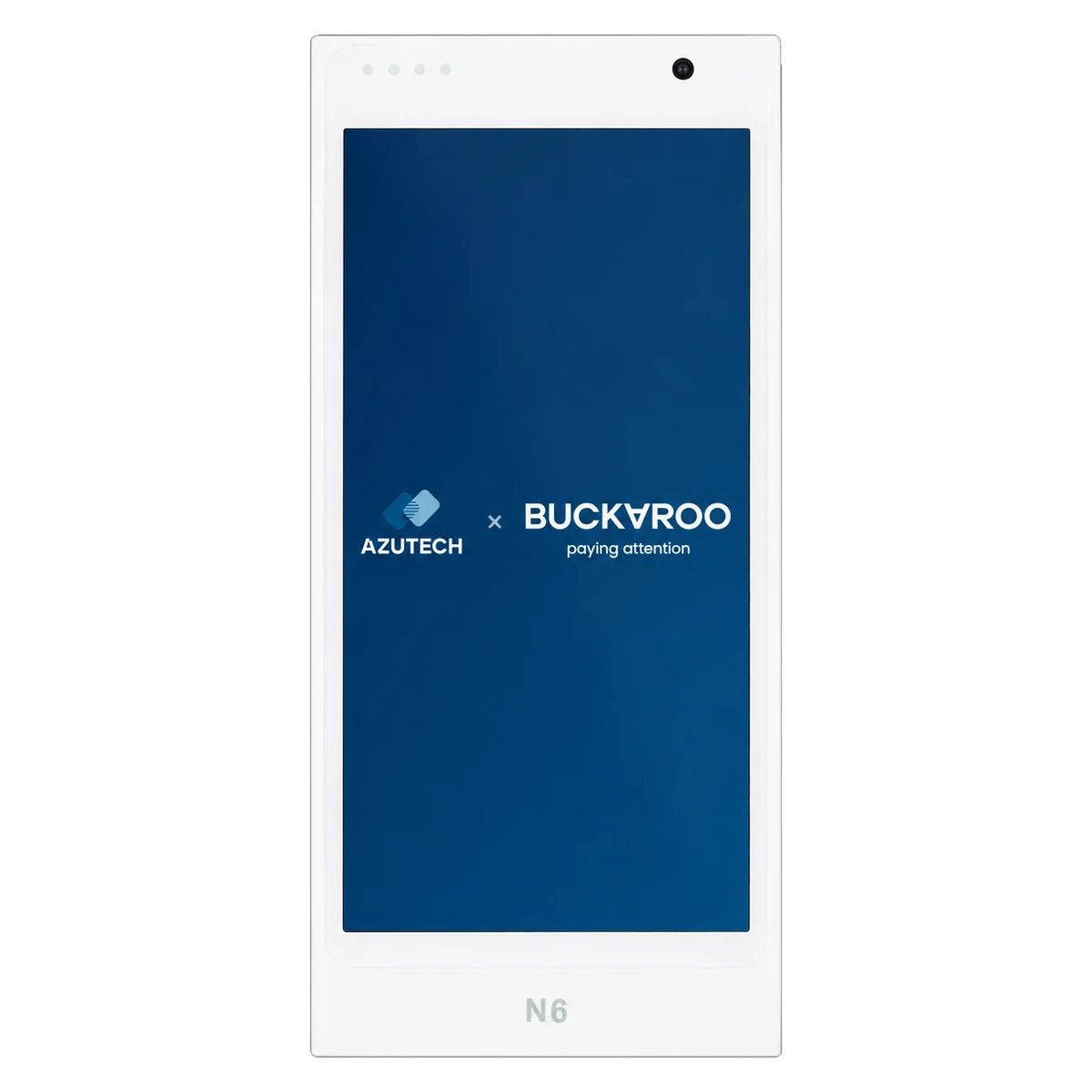
- 1Indicatielampjes: branden als de pas gelezen is
- 2Touchscreen met de betaalknop en de menuknop
- 3Chiplezer aan de zijkant (rechts)
- 4Aan/uit-knop en USB-C-aansluiting aan de zijkant (links)
- 5NFC-lezer aan de achterkant: pas of telefoon hier tegenaan houden
Wat zit er op het toestel
De Buck Smart is een mobiele pinautomaat met een touchscreen van vijf inch; je bedient hem door op het scherm te tikken. Dit zie en vind je op het toestel:
- Bovenin het scherm: de tijd, het wifi-netwerk met de signaalsterkte, het mobiele netwerk met de signaalsterkte en de batterij.
- Linkerzijde: de aan/uit-knop en de USB-C-aansluiting om op te laden.
- Zijkant: de chiplezer, waar de klant de pas insteekt.
- Achterkant: de NFC-lezer voor contactloos betalen (de lampjes aan de voorkant geven aan dat de pas gelezen is) en de magneetstriplezer.
- Op het scherm: de betaalknop en de menuknop.
Eerste keer aanzetten
De automaat komt klaar voor gebruik uit de doos: de koppeling met je bank en de creditcards zijn al geregeld, je hoeft niets te activeren.
- Haal de automaat en de USB-C-lader uit de doos.
- Houd de aan/uit-knop aan de linkerzijde drie seconden ingedrukt.
- Wacht tot de betaalapp vanzelf opent; dat is het hoofdscherm.
- Doe een testbetaling van 1 cent met je eigen pas: tik op de betaalknop, toets 0,01 in, bevestig met OK en houd je pas tegen de achterkant.
- Zie je AKKOORD op het scherm en een QR-code voor de bon, dan werkt alles.
Uitzetten doe je op dezelfde manier: houd de aan/uit-knop ingedrukt tot het scherm uitgaat.
Opladen
Laad de automaat op met de meegeleverde USB-C-kabel in de aansluiting aan de linkerzijde. Een volle batterij gaat een drukke dag mee; zet hem ’s avonds aan de lader, dan begin je elke dag vol.
Simkaart en 4G
Er zit een geactiveerde simkaart in de automaat, dus hij werkt meteen op het mobiele netwerk van KPN. Je hoeft geen abonnement af te sluiten en niets in te stellen. Wifi is een extra: heb je een goed wifi-netwerk in de zaak, verbind de automaat er dan mee, dan gebruikt hij dat waar het kan en 4G waar het moet.
Wifi verbinden
Je verbindt de Buck Smart met wifi via SETTINGS op het hoofdscherm.
- Tik op het hoofdscherm op SETTINGS.
- Tik op Network & Internet.
- Zet Wi-Fi aan als die uitstaat.
- Tik op Wi-Fi en kies je netwerk uit de lijst.
- Voer het wachtwoord van je wifi in en tik op Connect.
- Bovenin het scherm verschijnt het wifi-symbool: de automaat is verbonden.
Het menu
Tik op het hoofdscherm op de menuknop. In het menu staan: Betaling, Terugbetaling, Kopie bon, Rapportage, Instellingen en Technisch menu. Tik op een onderdeel om het te openen; met de groene pijl ga je terug naar het hoofdscherm.
Een betaling aannemen
Een betaling start je met de betaalknop op het hoofdscherm, of via het menu met Betaling.
- Tik op de betaalknop.
- Toets het bedrag in met de cijfers; een fout haal je weg met C.
- Bevestig het bedrag met de groene knop OK.
- De automaat toont het totaal en vraagt om de pas: de klant houdt de pas of telefoon tegen de achterkant, of steekt de pas in de chiplezer aan de zijkant.
- Boven de 50 euro, en altijd bij een chipbetaling, vraagt de automaat om de pincode; de klant toetst die in en bevestigt met OK.
- Wacht tot de automaat de betaling heeft verwerkt en AKKOORD toont.
- Zat de pas in de chiplezer, dan haalt de klant hem eruit; de automaat gaat terug naar het hoofdscherm.
Is je automaat aan je kassa gekoppeld, dan verschijnt het bedrag vanzelf op het scherm en begin je bij stap 4.
Een terugbetaling doen
Terugbetalen (retourpinnen) kan op de Buck Smart, maar alleen als het voor jouw account is aangezet; daar gelden voorwaarden voor. Neem daarvoor eerst contact op met de helpdesk van Buckaroo. Staat het aan, dan gaat het zo:
- Tik op het hoofdscherm op de menuknop.
- Tik op Terugbetaling.
- Voer je code van vijf cijfers in en bevestig met OK.
- Toets het bedrag in dat je terugbetaalt en bevestig met OK.
- De klant houdt de pas tegen de achterkant of steekt hem in de chiplezer.
- Wacht tot de automaat de terugbetaling heeft verwerkt; de klant haalt de pas eruit en de automaat gaat terug naar het hoofdscherm.
Een bon opnieuw delen
De Buck Smart print niet; de klant krijgt de bon via een QR-code op het scherm of per e-mail. Twijfel je of een betaling gelukt is, of wil de klant de bon alsnog, haal dan de laatste goedgekeurde betaling terug.
- Tik op het hoofdscherm op de menuknop.
- Tik op Kopie bon.
- De automaat toont de laatste goedgekeurde betaling met de QR-code; de klant scant die met de camera van zijn telefoon.
Rapporten en dagafsluiting
Op de automaat zelf zie je geen rapporten, omdat hij geen printer heeft. Je dagomzet, de losse betalingen en de uitbetalingen bekijk je in je Buckaroo-account (My Buckaroo), op je telefoon of computer.
Taal wijzigen
- Tik op het hoofdscherm op de menuknop.
- Tik op Instellingen.
- Tik op Taalselectie.
- Kies de taal; de automaat gaat daarna terug naar het hoofdscherm.
Inloggen per medewerker
Wil je per medewerker of per groep zien wie wat heeft gepind, zet dan de login-optie aan in je Buckaroo-account bij de betreffende automaat. Daarna logt iedere medewerker in op het toestel en staat elke betaling op zijn naam of code in je account.
- Tik op het hoofdscherm op de menuknop.
- Tik op Instellingen en daarna op Login.
- Voer je naam of code in en bevestig met OK.
Een vast bedrag instellen
Reken je steeds hetzelfde bedrag af, bijvoorbeeld voor het toilet, parkeren of een entree, dan zet je een vast bedrag op de automaat; je hoeft het dan niet elke keer in te toetsen. Zet de optie eerst aan in je Buckaroo-account bij de betreffende automaat en voer daarna een update uit op het toestel.
- Tik op het hoofdscherm op de menuknop.
- Tik op Instellingen.
- Tik op Vast bedrag.
- Toets het bedrag in centen in (250 is 2,50 euro) en bevestig met OK.
Afrekenen gaat daarna met één tik op de betaalknop: het vaste bedrag staat al klaar. Een ander bedrag afrekenen kan alleen als je in je account Afwijkend bedrag toestaan hebt aangezet: open dan het menu, tik op Betaling en toets het bedrag in centen in.
Veelgestelde vragen over de Buck Smart
Heb ik een smartphone of wifi nodig?
Nee. De Buck Smart heeft een eigen geactiveerde simkaart en werkt op het 4G-netwerk van KPN. Wifi is een extra, geen vereiste.
Krijgt de klant een papieren bon?
Nee. De Buck Smart heeft geen printer. Na de betaling toont het scherm een QR-code; de klant scant die en heeft de bon op zijn telefoon. Een bon per e-mail kan ook.
Welke code vraagt de automaat bij een terugbetaling?
Je eigen code van vijf cijfers. Die hoort bij je Buckaroo-account en is niet de pincode van een betaalpas.
Waar zie ik mijn pinomzet?
In je Buckaroo-account (My Buckaroo). Op de automaat zelf zie je geen rapporten, omdat hij geen printer heeft.
Wie bel ik met een vraag?
Voor de bediening van het toestel bel of app je ons op 06 13 97 52 53 of mail je naar [email protected]; we reageren binnen één werkdag. Vragen over je uitbetaling, je account of het aanzetten van retourpinnen beantwoordt de helpdesk van Buckaroo.
Kom je er niet uit?
Bel of app ons, dan lopen we de stappen samen door terwijl je het toestel in je hand hebt.